


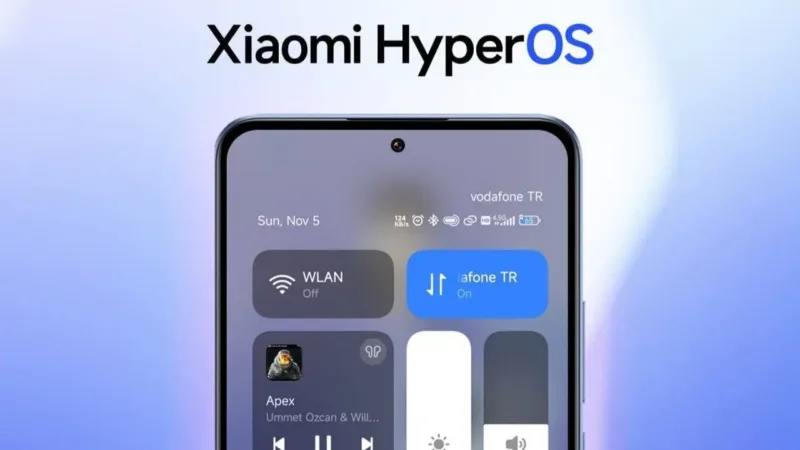
Το Control Center ήταν πάντα από τα δυνατά χαρτιά της Xiaomi, όμως με το HyperOS αλλάζει επίπεδο. Δεν είναι απλώς ένα quick panel· είναι μια μικρή “εργαλειοθήκη” που επιτρέπει στον χρήστη να φτιάξει ακριβώς την εμπειρία που θέλει. Κι ενώ πολλοί περιορίζονται στα βασικά tiles, στην πράξη υπάρχουν δυνατότητες που δεν φαίνονται παρά μόνο όταν αρχίσεις να… ψάχνεσαι λίγο παραπάνω.

Τι νέο φέρνει το HyperOS στο Control Center
Η Xiaomi έχει υιοθετήσει μια πιο καθαρή, πιο “ζυγισμένη” σχεδιαστική προσέγγιση, με animations που θυμίζουν flagship εμπειρίες. Σε συσκευές όπως Xiaomi 13T, POCO F6 ή Redmi Note 13 Pro, οι διαφορές είναι άμεσα αντιληπτές: πιο ομαλές μεταβάσεις, καλύτερη ανταπόκριση και πιο γρήγορη πρόσβαση στα tiles.
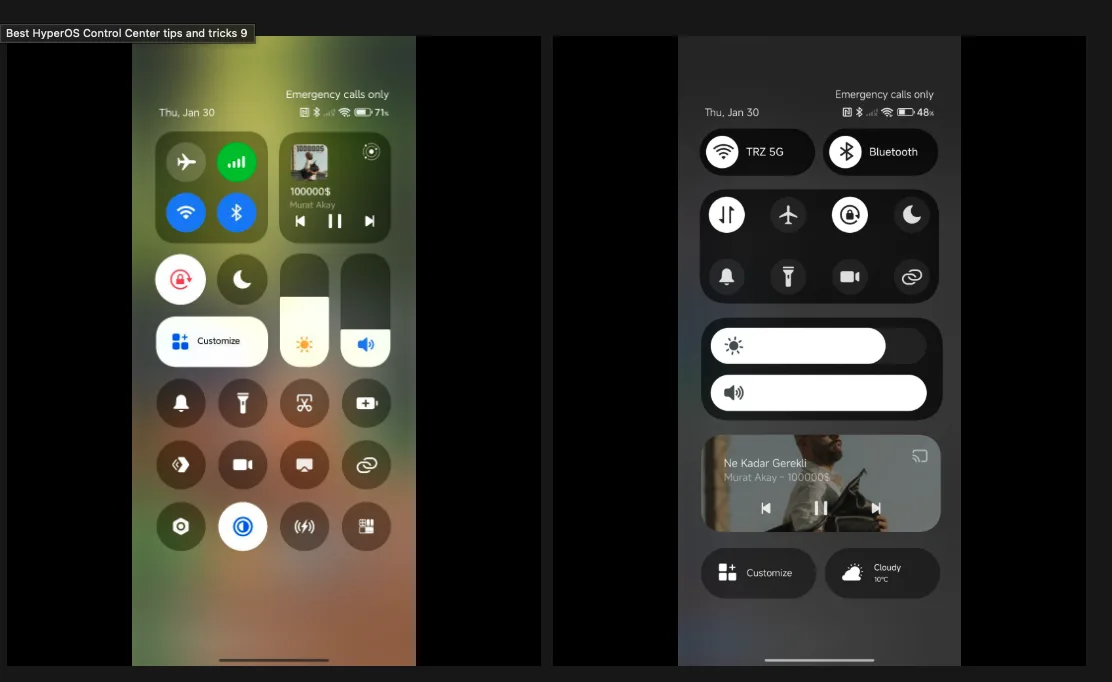
Ενδιαφέρον έχει και το ότι η εταιρεία δίνει δύο διαφορετικά στυλ – το νέο minimal και το classic. Από εμπειρία, το νέο layout ταιριάζει πολύ σε όσους θέλουν “καθαρή” εικόνα, ενώ το classic δείχνει πιο πρακτικό σε χρήστες που έχουν συνηθίσει MIUI και δεν θέλουν να αποχωριστούν την παλιά λογική.
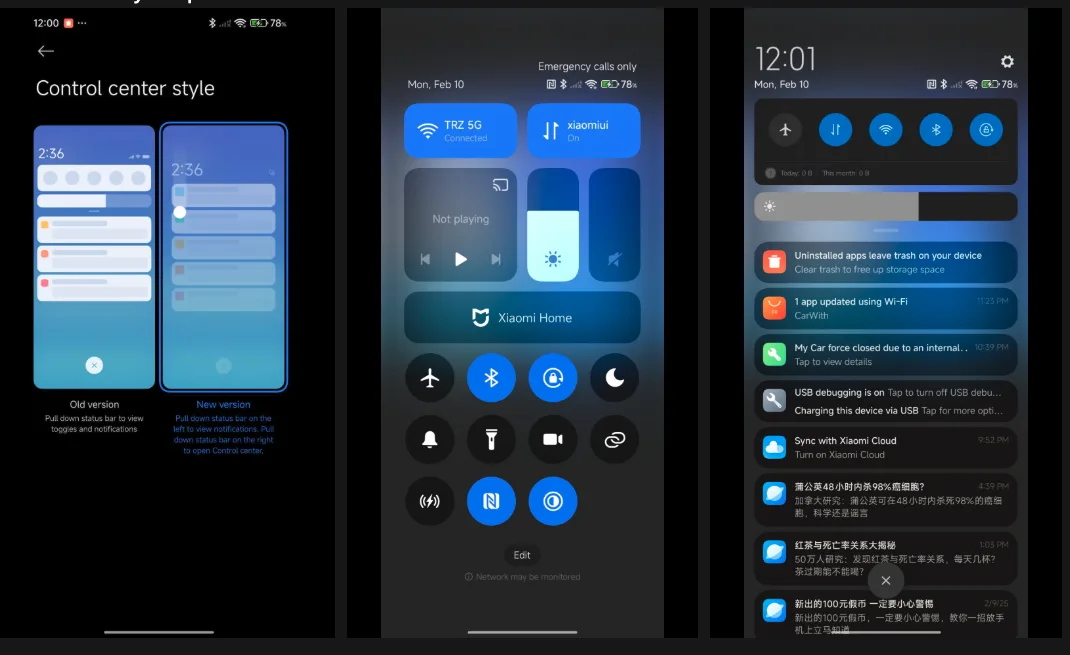
Αλλαγή στυλ Control Center
- Ρυθμίσεις
- Ειδοποιήσεις & Control Center
- Στυλ Control Center
Όσοι περνούν συχνά από Samsung σε Xiaomi, βρίσκουν το classic layout πιο οικείο. Αντίθετα, το νέο στυλ θυμίζει iOS στη λογική του αλλά παραμένει HyperOS στη λειτουργικότητά του.
Προχωρημένο customization σε ειδοποιήσεις
Το HyperOS επιτρέπει να εναλλάξεις μεταξύ “HyperOS” και “Android” notification style. Η πρώτη επιλογή είναι πιο σύγχρονη και “συμπαγής”, ενώ η δεύτερη έχει πιο flat εμφάνιση και βοηθά όσους θέλουν γρήγορη ανάγνωση πολλών ειδοποιήσεων.
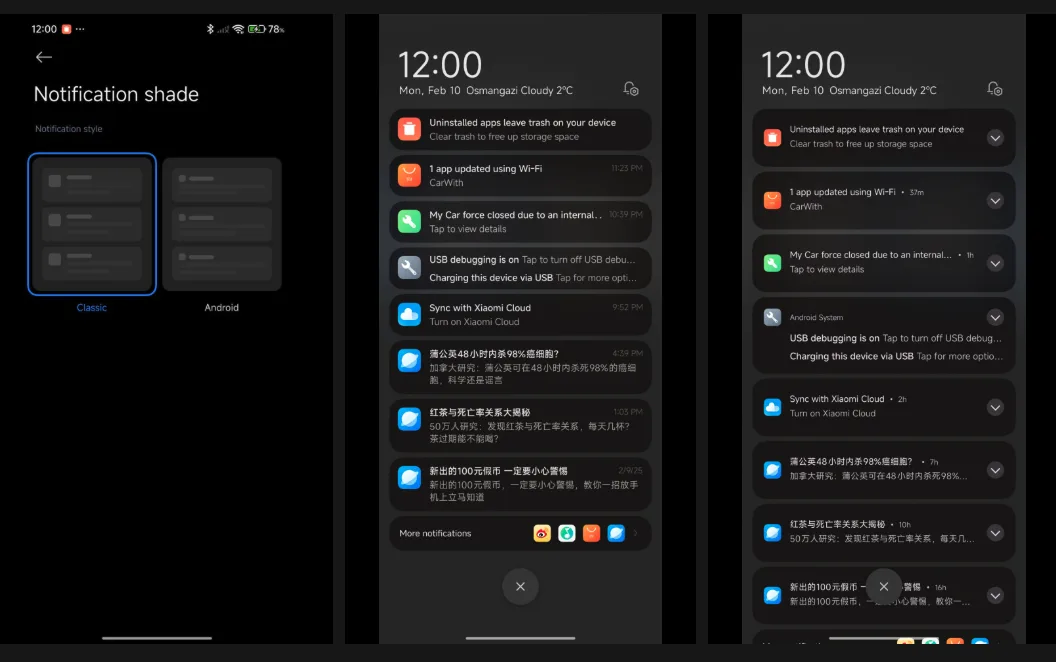
Από τα πρακτικά tips που αξίζουν:
- Αλλαγή συμπεριφοράς χρώματος ειδοποιήσεων
- Εξατομίκευση ανά εφαρμογή
- Ρυθμίσεις για pop-up εμφάνιση ώστε να μη χάνεις σημαντικά alerts
Σε πραγματικές συνθήκες, αυτή η ελευθερία κάνει διαφορά: ειδικά για όσους χρησιμοποιούν πολλές εφαρμογές messaging ή δουλεύουν με VPN, τα granular controls βοηθούν να μη “πνίγεται” ο χρήστης.
Διαχείριση toggles: εκεί που γίνεται η μαγεία
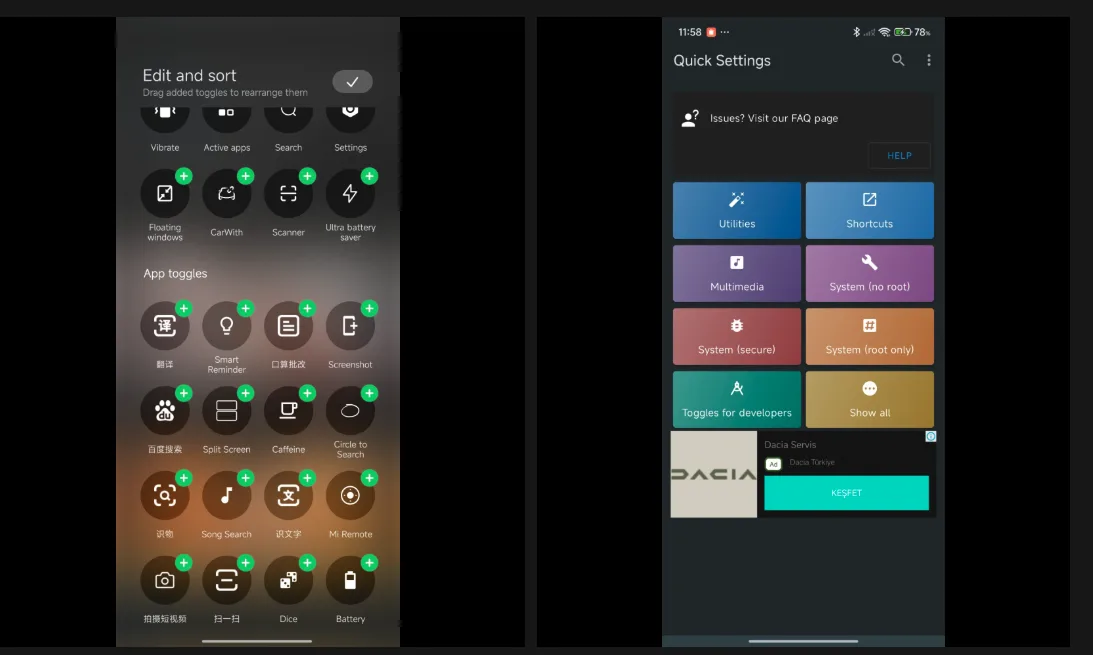
Το δυνατότερο σημείο του Control Center όμως είναι τα toggles. Η Xiaomi δίνει drag-and-drop interface αλλά περιορίζει τα πρώτα τέσσερα tiles, κάτι που ισχύει εδώ και χρόνια. Παρ’ όλα αυτά, η σειρά και το grouping του υπόλοιπου panel μπορούν να αλλάξουν πλήρως.
Βήματα:
- Σύρε προς τα κάτω το Control Center
- Πάτα το μολύβι (edit)
- Μετακίνησε τα toggles όπως θες
- Αποθήκευση
Για power users, το app Quick Settings στο Play Store ανοίγει επίπεδο customization που δεν υπάρχει default. Εκεί μπορείς να προσθέσεις νέα toggles – π.χ. advanced network switches, κάμερα quick-launch, ακόμη και ειδικά tiles για automation.
Themes που αλλάζουν εντελώς την εικόνα
Ένα από τα πιο υποτιμημένα εργαλεία του HyperOS είναι τα themes. Ακόμη και χωρίς να πειράξεις λειτουργίες, μπορείς να μεταμορφώσεις πλήρως το Control Center: πιο φωτεινό, πιο σκοτεινό, πιο “premium” ή ακόμη και αισθητικά κοντά σε iOS/One UI.
Αν κρίνουμε από προηγούμενα μοντέλα, η Xiaomi συνήθως αφήνει αρκετή ελευθερία στους δημιουργούς θεμάτων — και στο HyperOS αυτό φαίνεται ξεκάθαρα.
Γιατί ενδιαφέρει τον Έλληνα χρήστη;
Πολλοί στην Ελλάδα χρησιμοποιούν Xiaomi για την κορυφαία σχέση τιμής–απόδοσης. Η δυνατότητα να προσαρμόσεις ένα κινητό που κοστίζει 250–350€ σαν flagship είναι βασικός λόγος που οι σειρές POCO και Redmi κυριαρχούν. Το HyperOS Control Center, με τα νέα animations και τις έξτρα ρυθμίσεις, δίνει την αίσθηση συσκευής μιας κατηγορίας επάνω — χωρίς επιπλέον κόστος.